餐廳每星期更換午餐菜色
如餐廳需設定星期一至日每天的套餐內容會有變化,在套餐設定中設定「星期一至日」的餐點分類,我們只需要定期更改相關的餐點,再檢查套餐設定,便可以簡易地完成更改
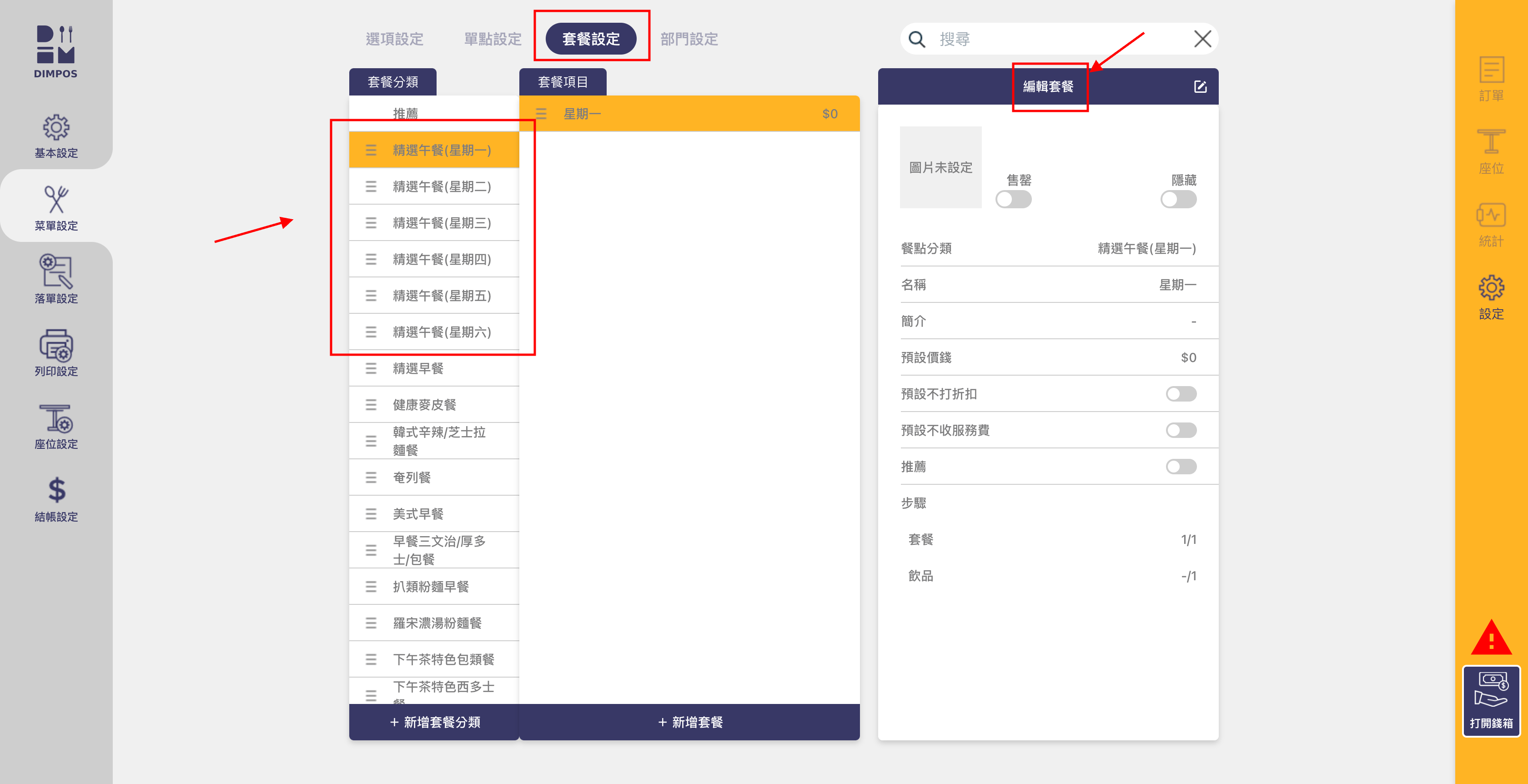
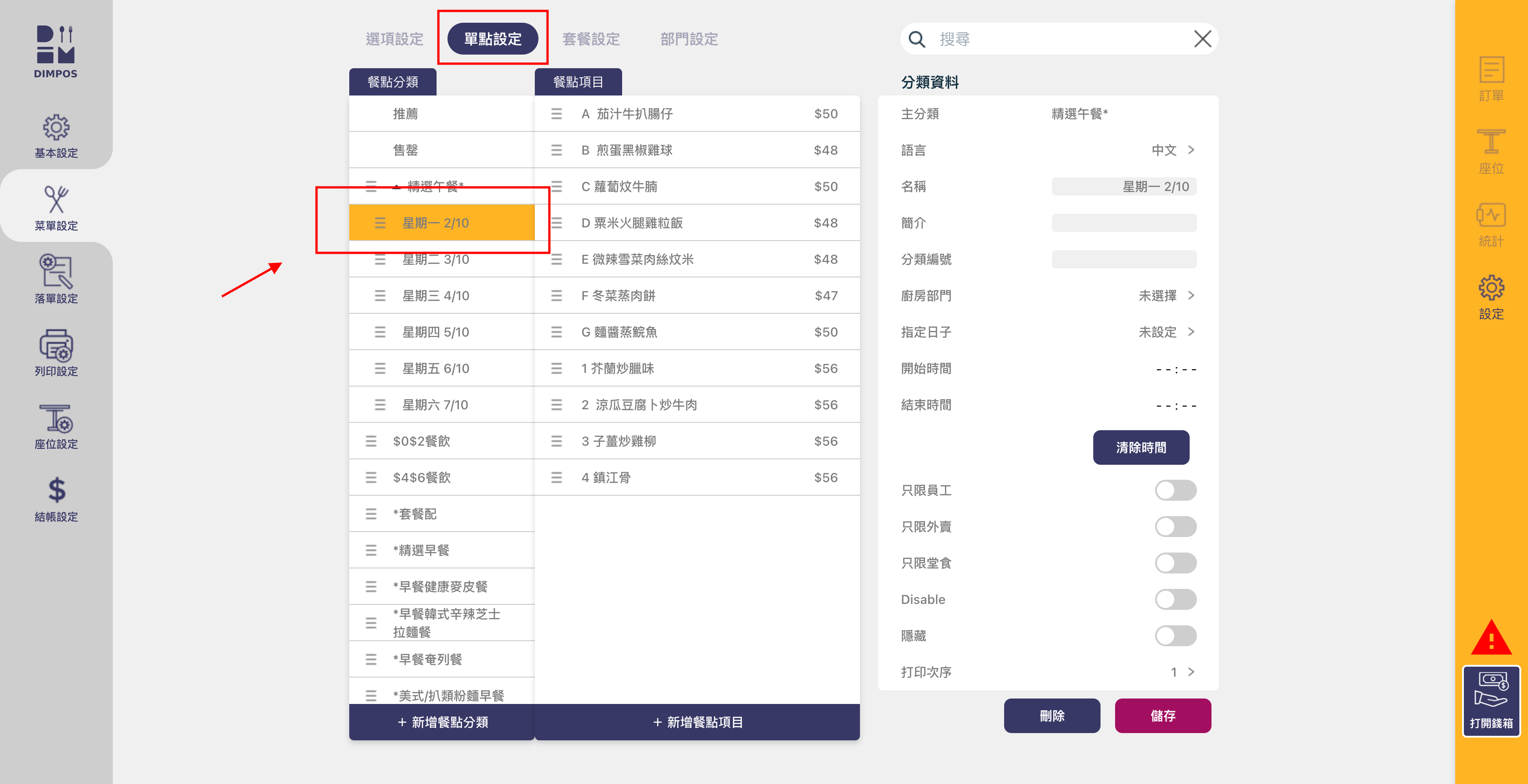
以以下餐牌作例子,在「套餐設定」中,餐廳設定了「精選午餐(星期一)」,裡面對應的內容會是「單點設定」中的「精選午餐」>「星期一 2/10」
詳細大家可以在「套餐設定」,點選了「星期一」,再在右邊點「編輯套餐」進去看
明白了「套餐」與「單點」之間的關係後,我們就可以正式跟著下面的步驟,更新餐牌。
例如,現在想更改星期一的午餐,請點擊右邊「設定」>「菜點設定」>「單點設定」>「星期一 2/10」
點擊右邊的「名稱」,把單點的名稱更改成正確的日期 (例如:星期一 10/10),然後記緊按一按右下方的「儲存」
.png)
然後點擊「餐點項目」內的餐點名稱,按一按右邊的「編輯資料」
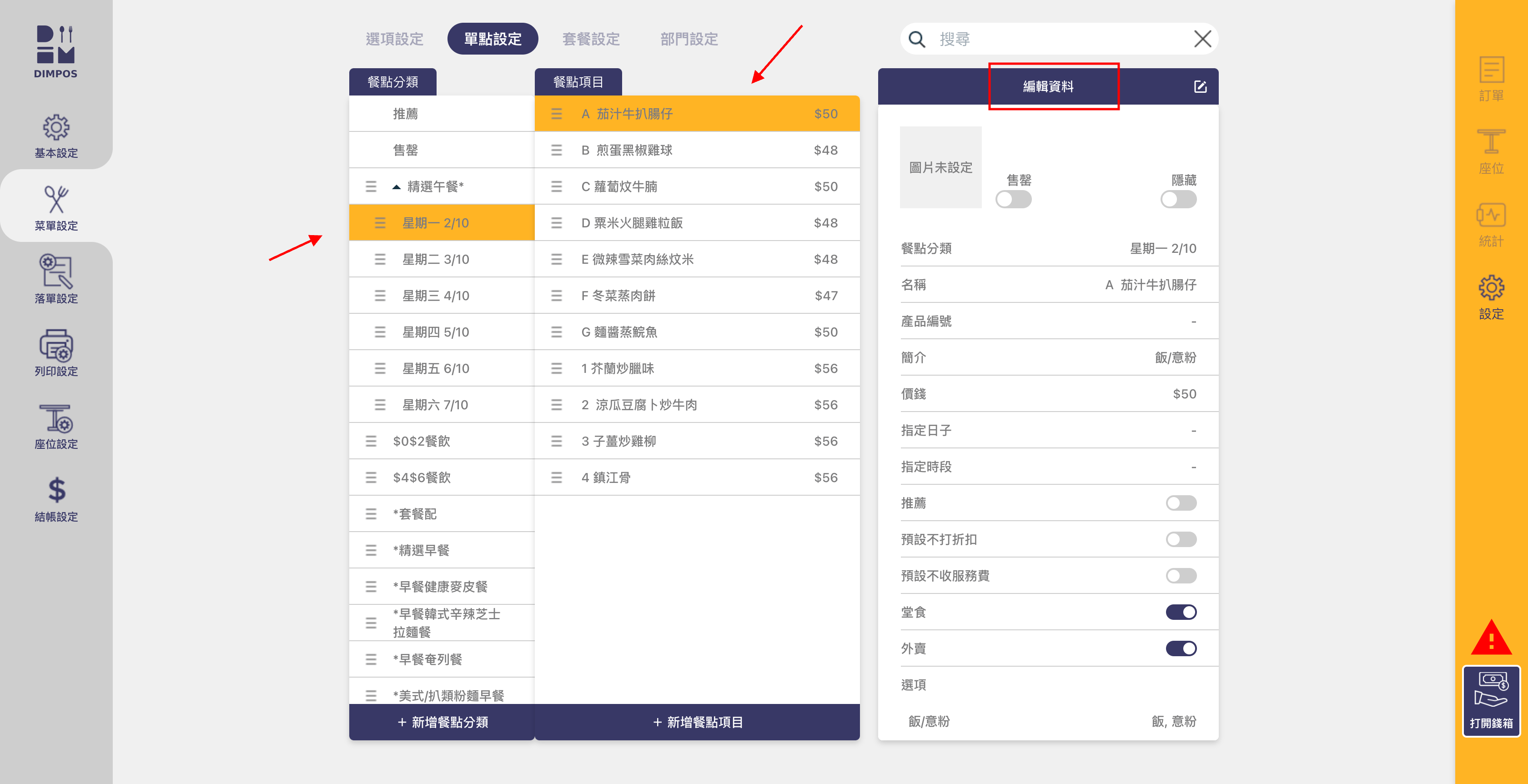
進去後在右邊的「名稱」位置更改餐點的名稱,然後按「儲存」
.png)
然後按一按畫面的「價錢」,在「預設價錢」的位置輸入餐點的價錢,再按一下「儲存」
*請留意,這是餐點單叫的價錢,而不是套餐中的價錢*
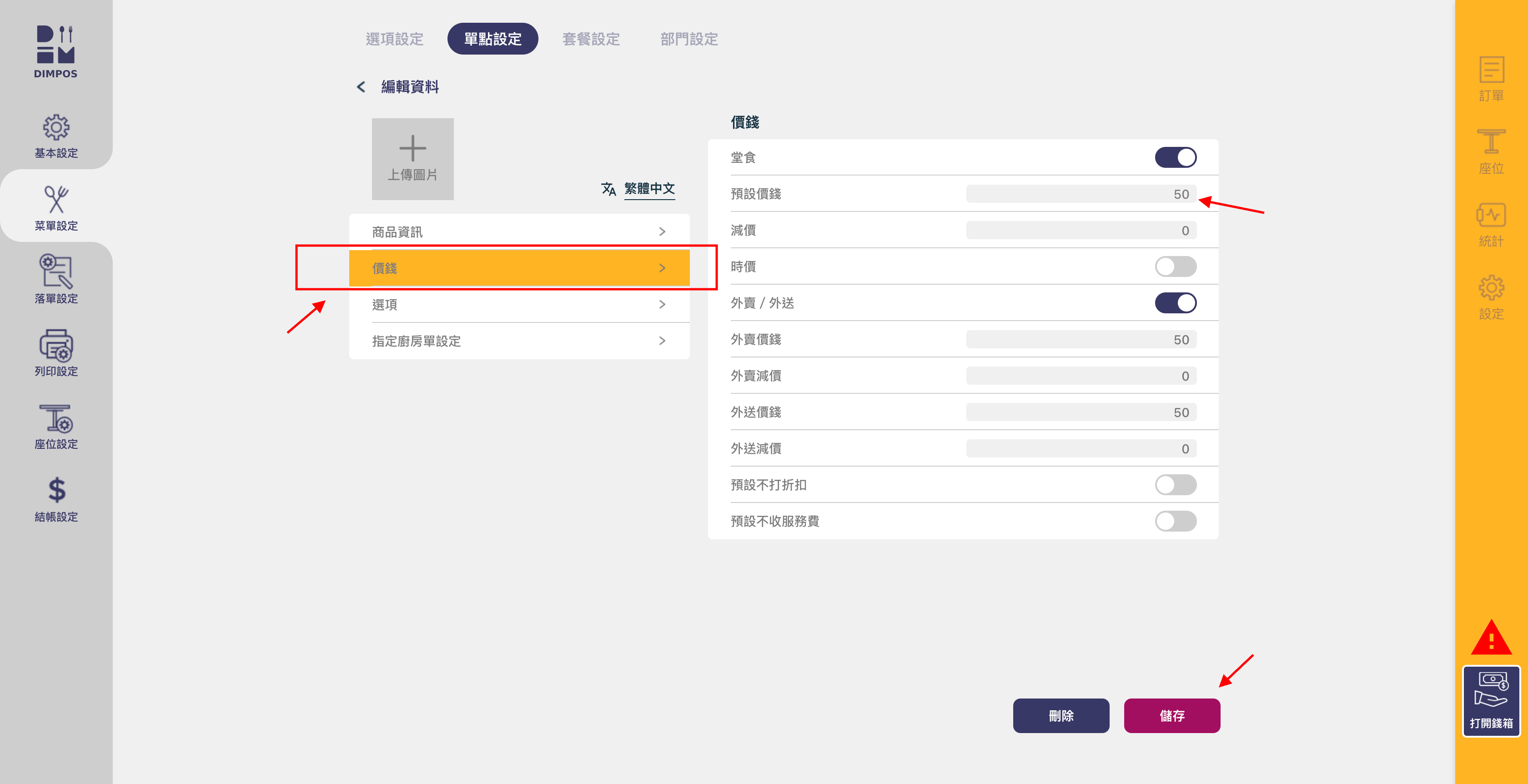
這樣就會完成「一個午餐」的更新,以同樣的步驟更新「星期一 2/10」內的餐點內容,就可以在「星期一」的餐牌中看到這些餐點的了~
*請留意,餐廳還需要更新套餐的價錢,請留意下面的步驟
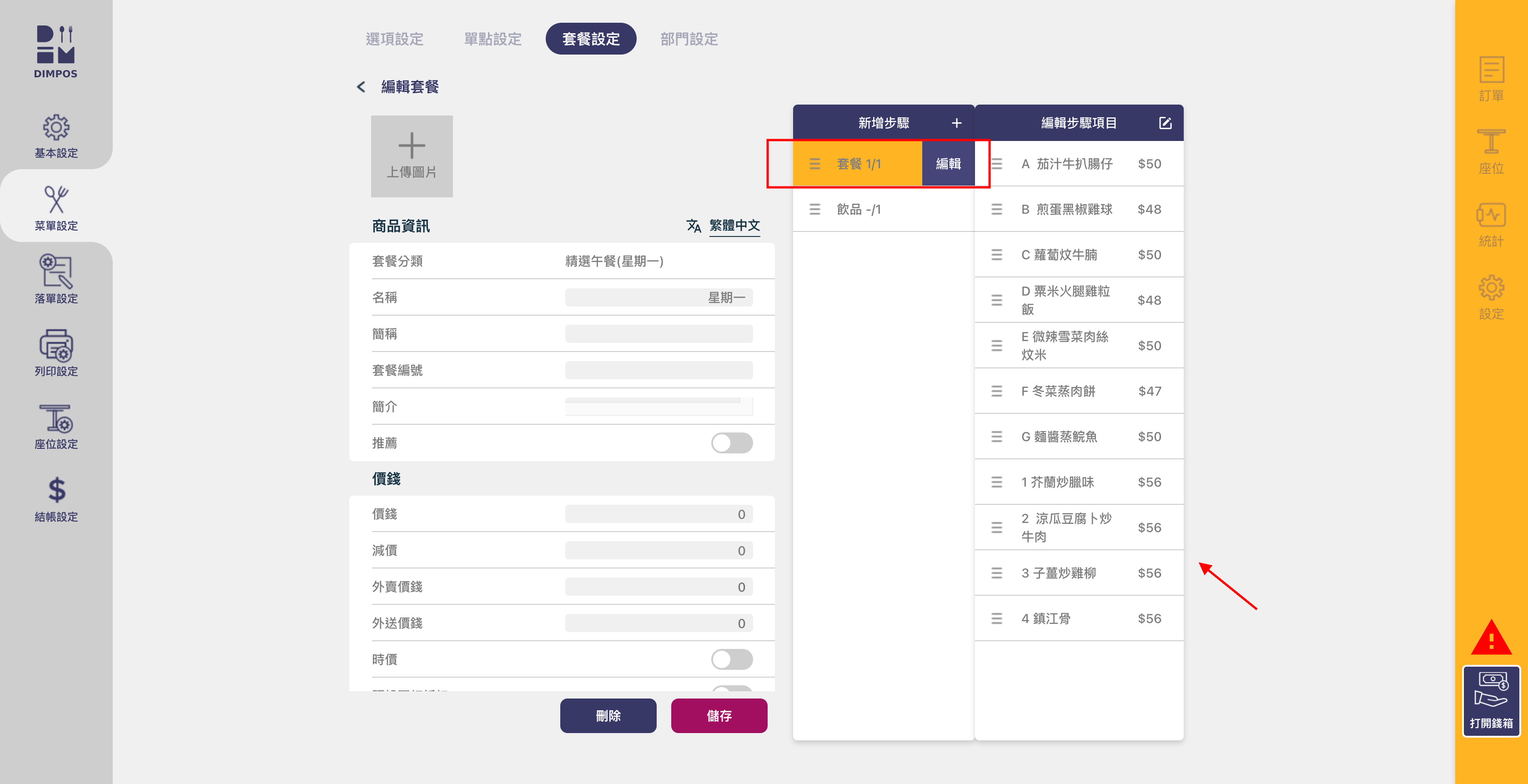
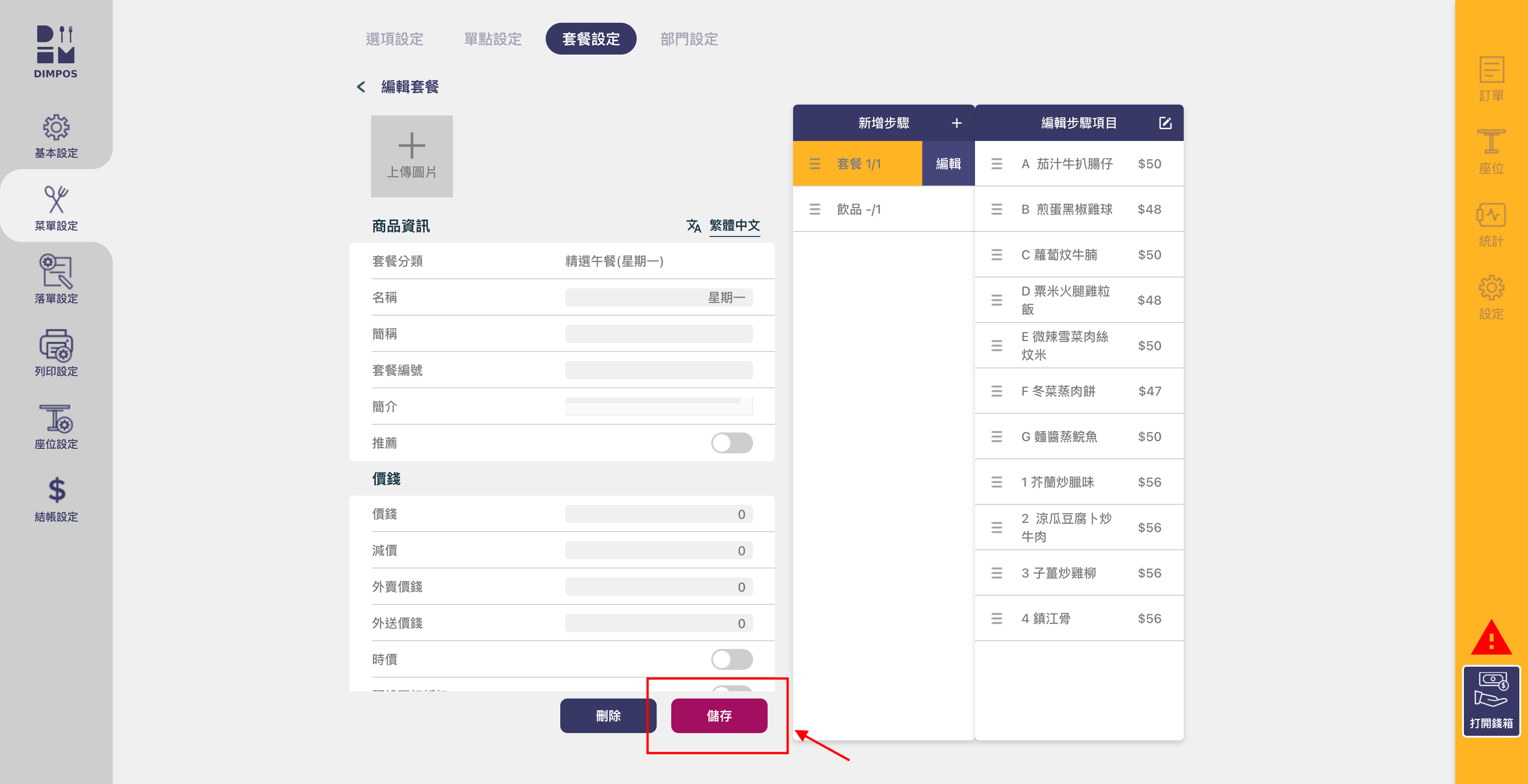
完成更新後,請按一按「套餐設定」,點選了「星期一」,再在右邊點「編輯套餐」進去
點一點「新增步驟」中的「套餐」位置,查看一下右邊「編輯步驟項目」內的餐點是否正確,如有出入,有機會就是「套餐」包含的「單餐」選錯了,可以按一按「編輯步驟項目」進行修改
(以這個案例來說,因為之前的「套餐」與「餐點」的關係已經設定好,因此我們在「單點設定」內修改好之後,就自動會在「套餐設定」這裡反映)
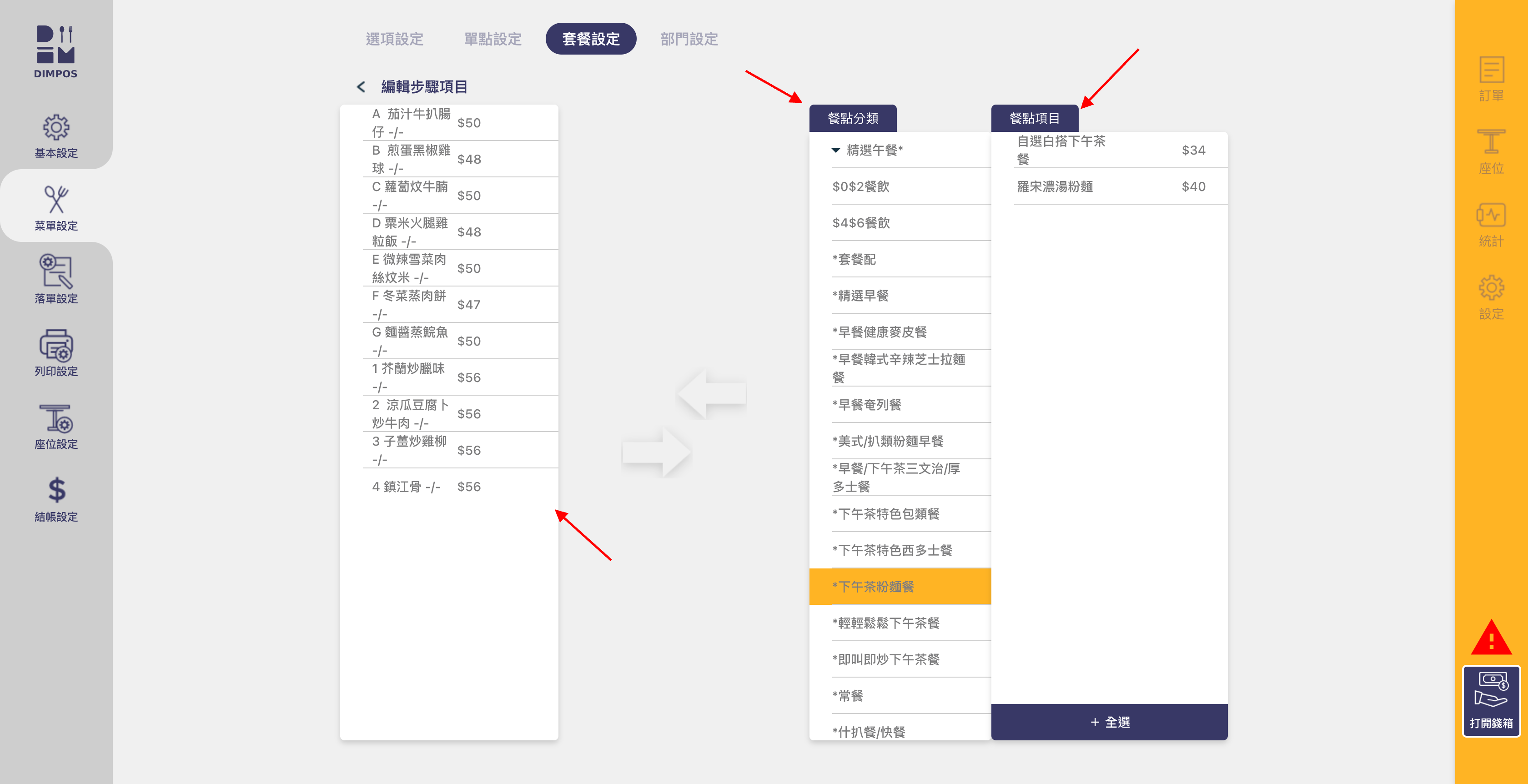
如果真的需要修改「套餐」包含的內容,按一按「編輯步驟項目」,會看到右邊會顯示現時餐廳已設定好的「餐點」,我們把需要的餐點加到「步驟項目」中即可
確認餐點沒錯後,餐廳需要設定返套餐的價錢
請按一按該餐點名稱,一般的邏輯會是,這個意粉餐的價錢是「$58」的話,就需要在這個畫面設定成$58。
(同樣邏輯,如果套餐有配飲品,那在對上一步的畫面中,餐廳在「新增步驟」中會設定一個飲品項目,如果飲品不用另外加錢,就會設定成「$0」,如果是特飲或凍飲需要加$3,就會設定「$3」)
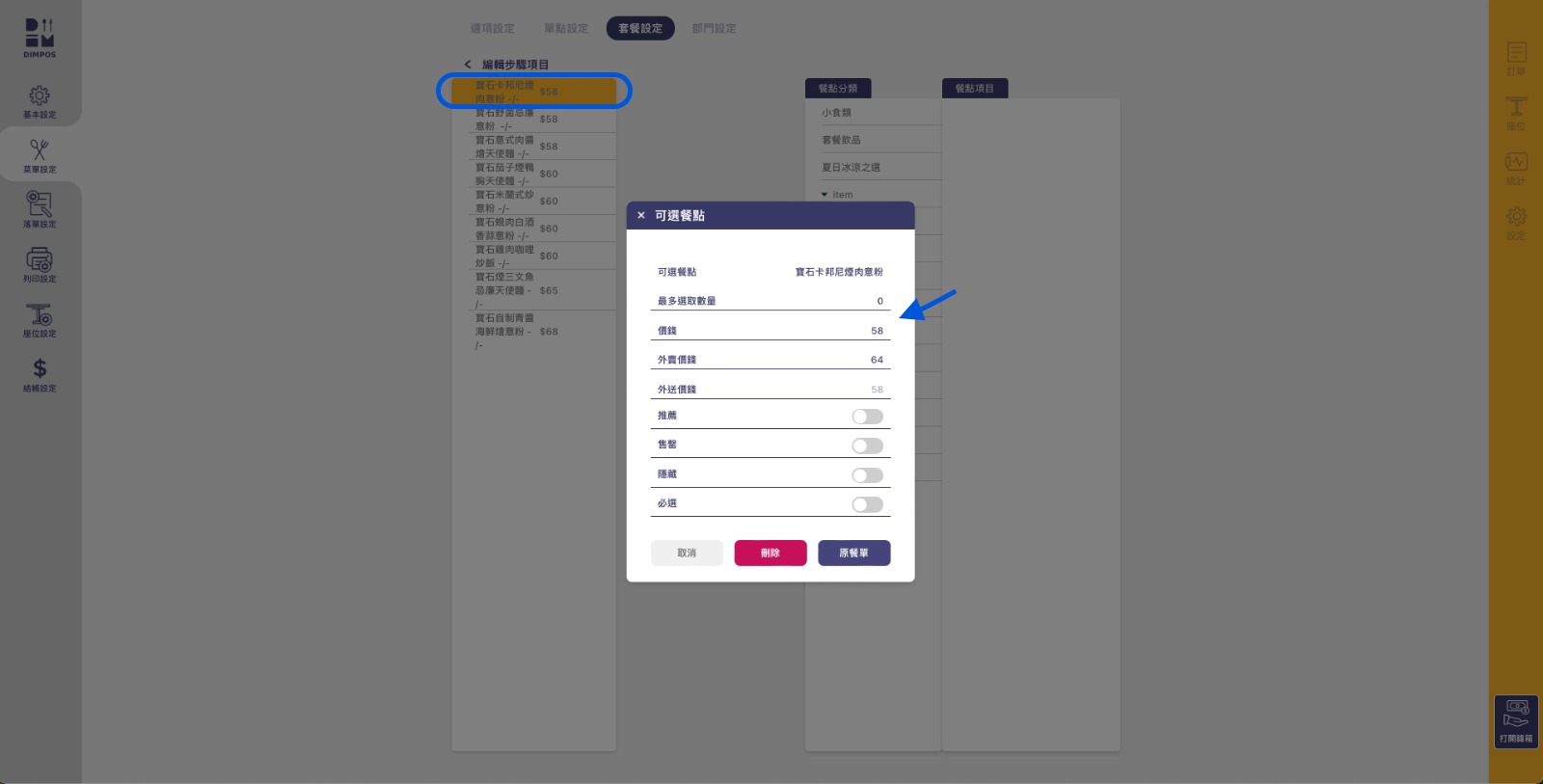
記緊更新後,一定要按「儲存」
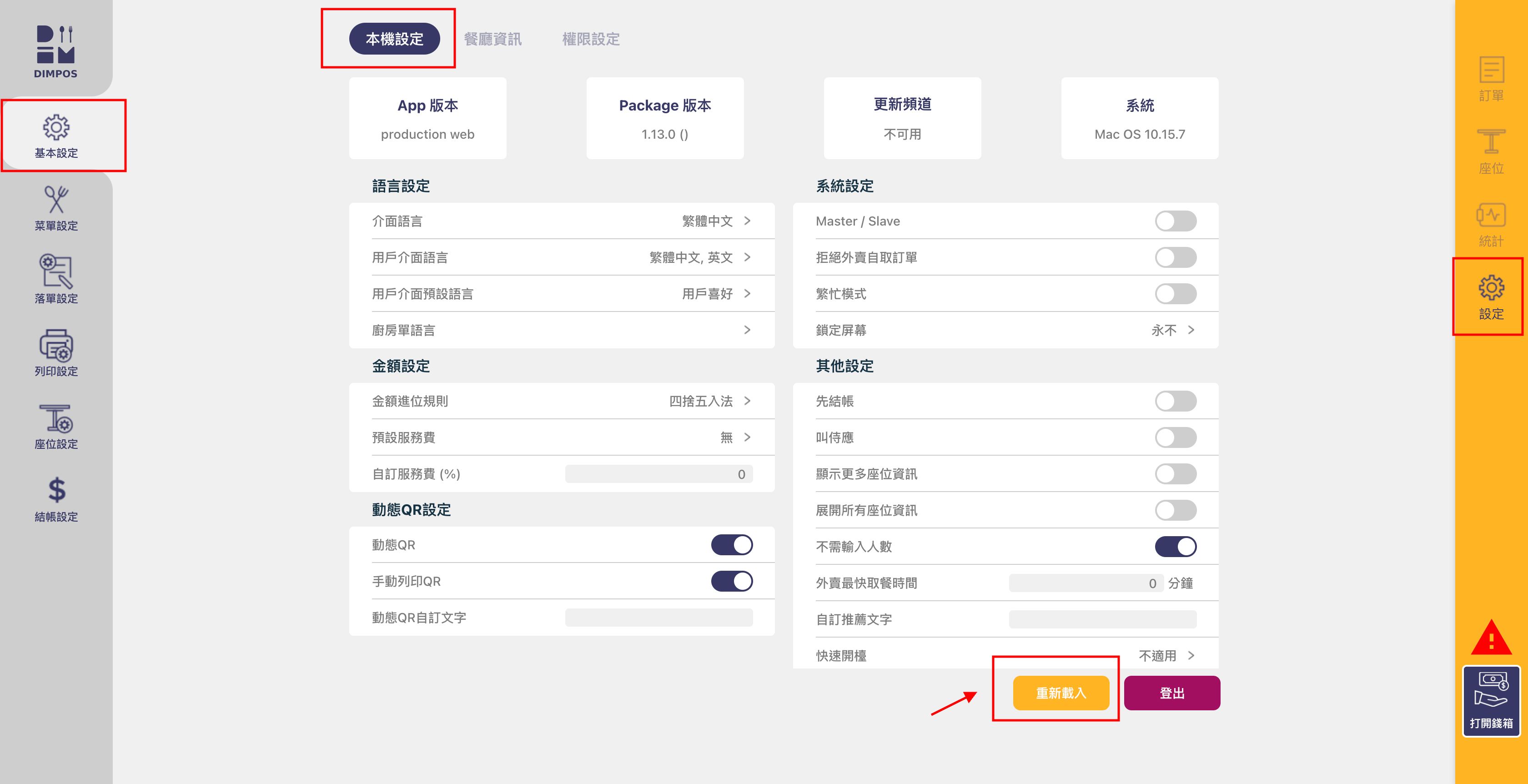
最後,請在餐廳的iPad中按一按「設定」>「基本設定」>「本機設定」中的「重新載入」,以在iPad中更新餐牌資料